01 / UNINSTALLER
卸载管家:彻底移除任何程序
Revo Uninstaller Pro 会先调用程序自带的卸载程序,随后自动扫描可能残留的文件、文件夹与 Windows 注册表项,避免它们留在系统中引发各种潜在问题。
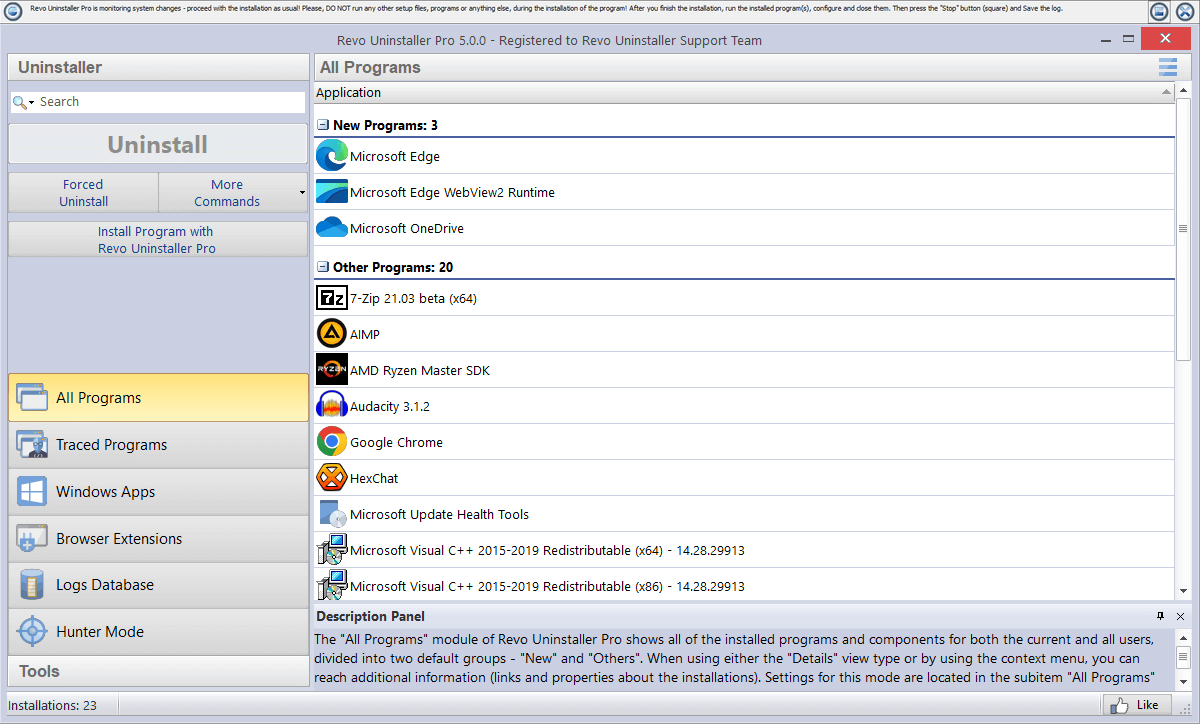
「卸载管家」是 Revo Uninstaller 的核心模块,特别适合那些无法正常卸载、或您怀疑没有被完全清除的程序。
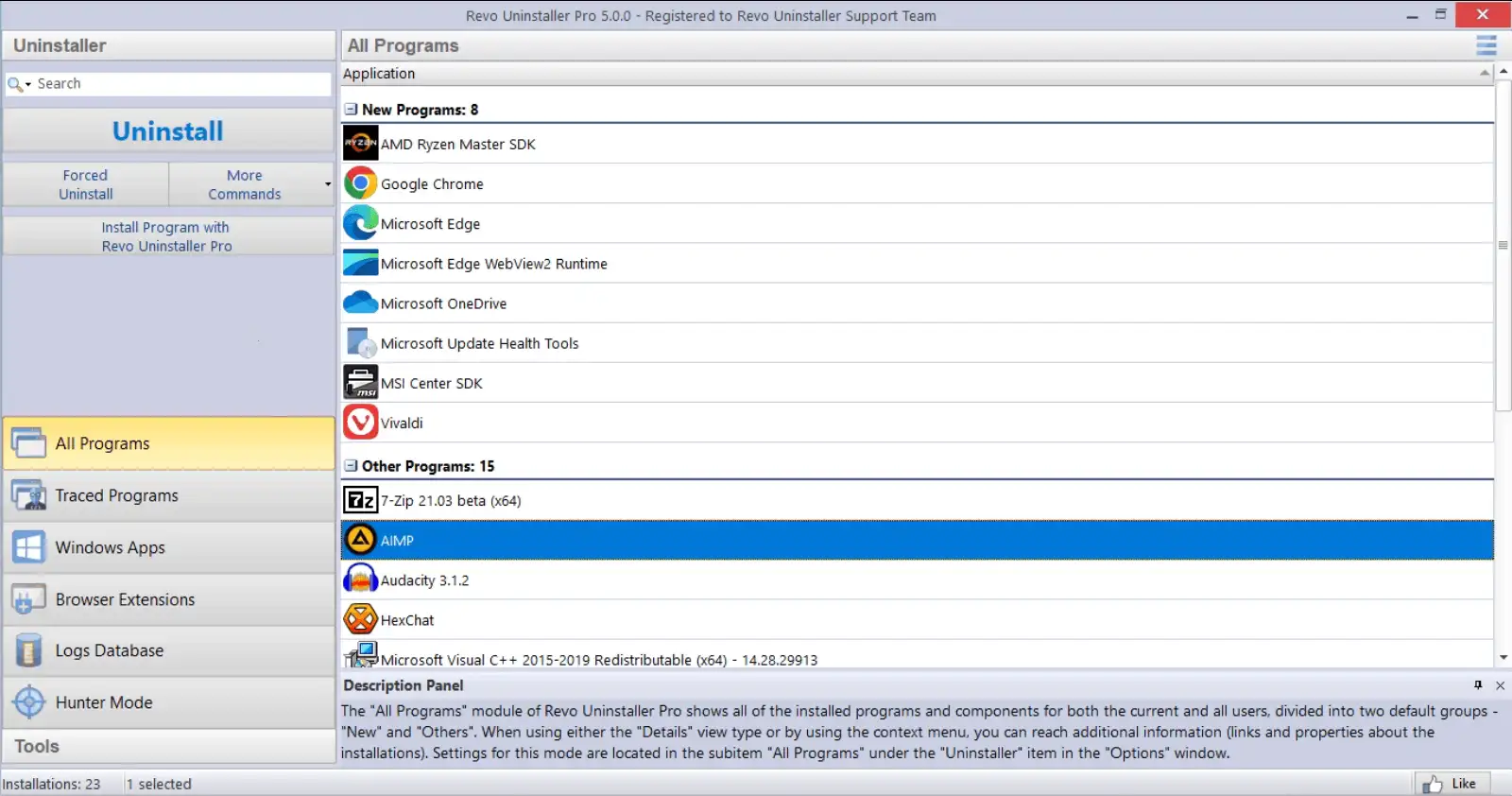
Revo Uninstaller Pro 不止于运行程序自带的卸载向导,而是在卸载完成后深度扫描残留文件、文件夹以及 Windows 注册表项,从根源上杜绝因卸载不彻底而引发的系统问题。
Revo Uninstaller Pro 会先调用程序自带的卸载程序,随后自动扫描可能残留的文件、文件夹与 Windows 注册表项,避免它们留在系统中引发各种潜在问题。
「卸载管家」是 Revo Uninstaller 的核心模块,特别适合那些无法正常卸载、或您怀疑没有被完全清除的程序。
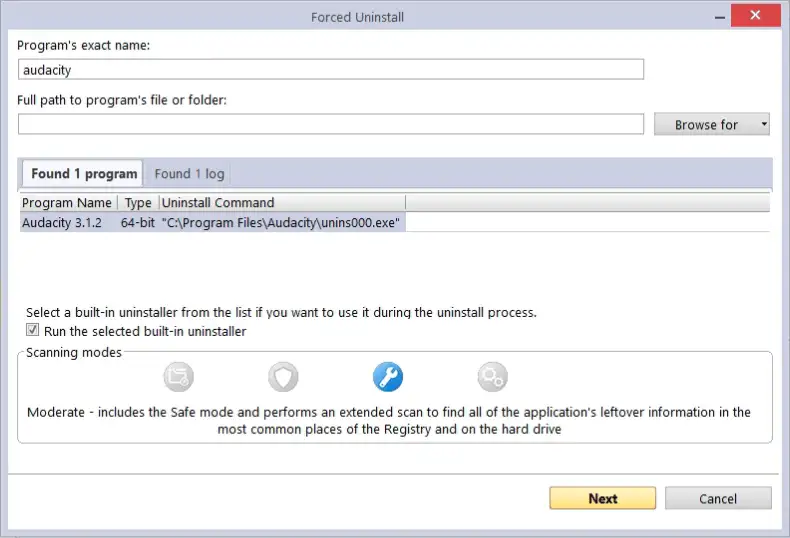
「强制卸载」是一个强大的模块,专门用于处理那些缺失卸载程序、卸载程序失效,或仅完成部分安装、部分卸载、文件已损坏的程序。您也可以使用「强制卸载」对此前未通过 Revo Uninstaller Pro 卸载的程序进行手动残留扫描。
「强制卸载」使用与 Revo Uninstaller Pro 相同的成熟扫描算法,在保持高精度的同时进行彻底扫描,并配合云端「日志数据库」以获得最佳的卸载效果。
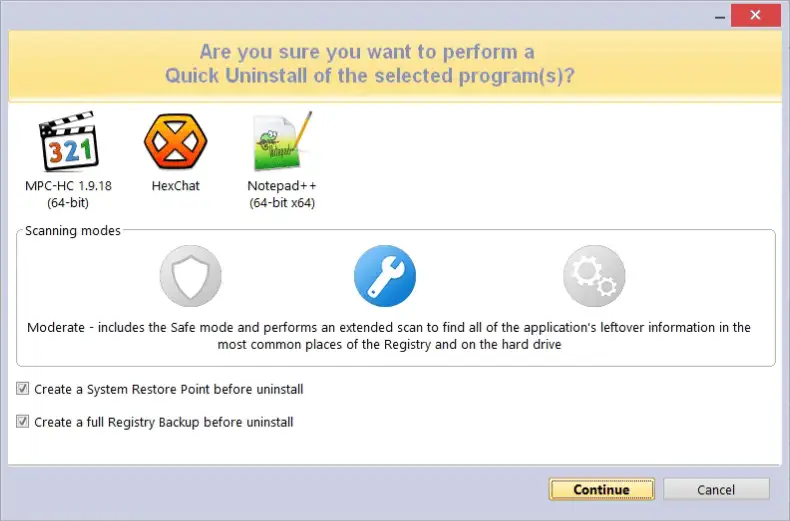
「快速卸载」是一项二合一功能,专为希望尽可能简化、流水化卸载流程,或一次性卸载多个程序的用户而设计。
在执行整个队列前,Revo Uninstaller Pro 会创建一次注册表备份与系统还原点;然后尽量以静默方式运行各程序自带的卸载程序,最大限度减少手动操作,并在卸载后自动扫描并清除残留。
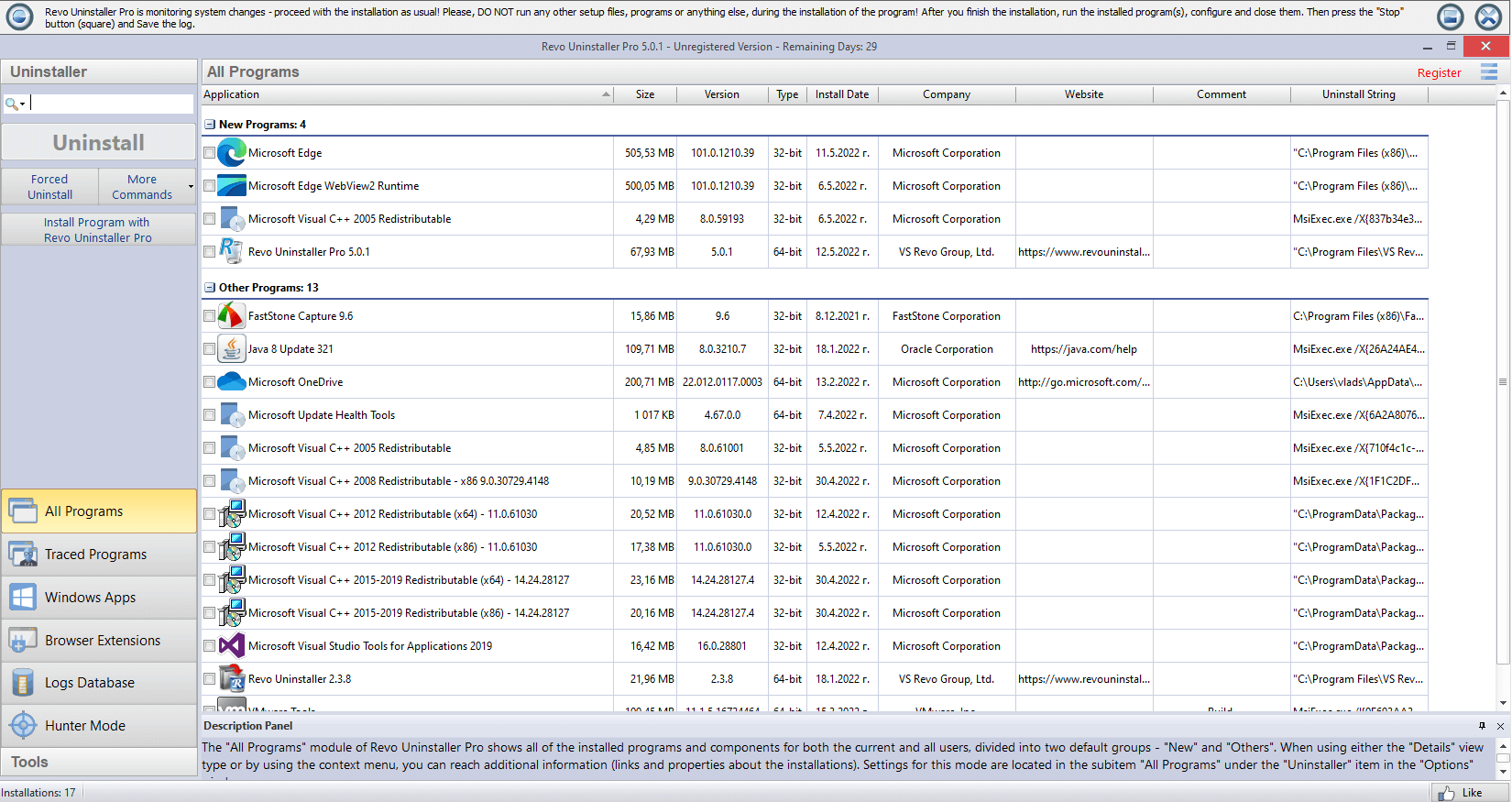
「实时安装监控」会跟踪程序安装过程中对系统所做的全部更改,并将这些数据记录为一份「跟踪日志」。之后卸载该程序时,借助这份日志可实现更精确、更彻底的清除,连传统残留扫描可能漏掉的隐蔽残留也一并删除。
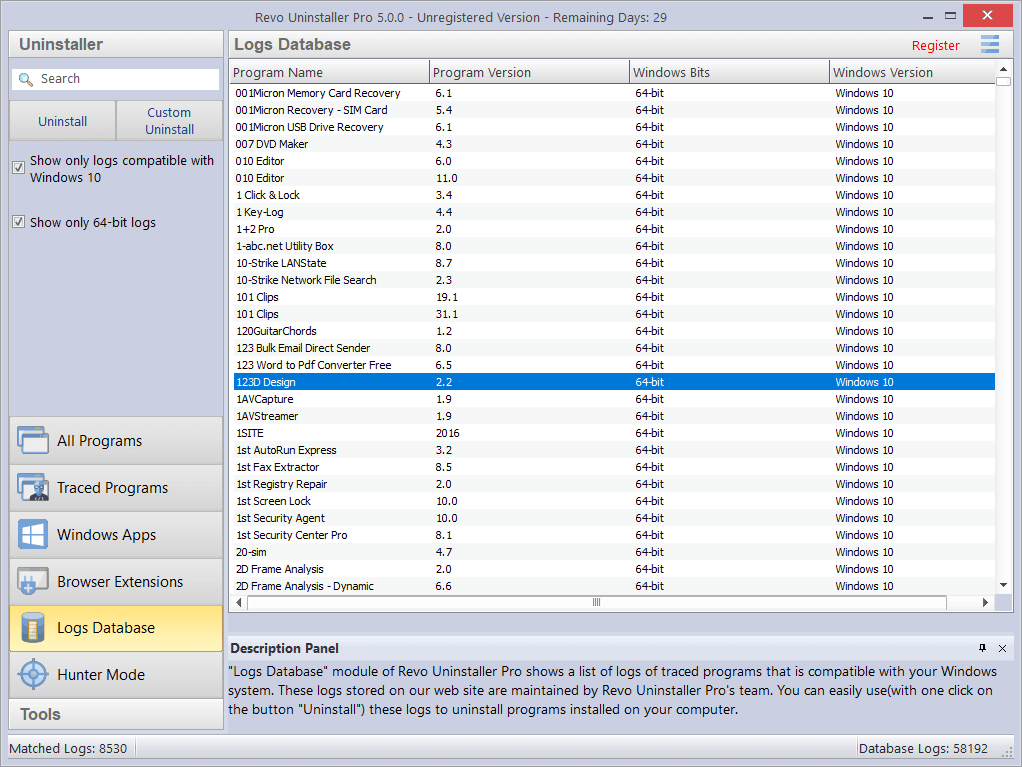
作为新版 Windows 不可或缺的组成部分,Windows 应用同样可以通过 Revo Uninstaller Pro 进行卸载。无论是系统预装的应用,还是用户后续安装的应用,都会与常规程序分开列出,以便更清晰地管理。
在 Revo Uninstaller Pro 5 中,您还可以批量卸载多个 Windows 应用(结合「快速卸载」功能)、为所有用户账户移除某个 Windows 应用,或将 Windows 应用重置为初始状态(可作为故障排查步骤)。
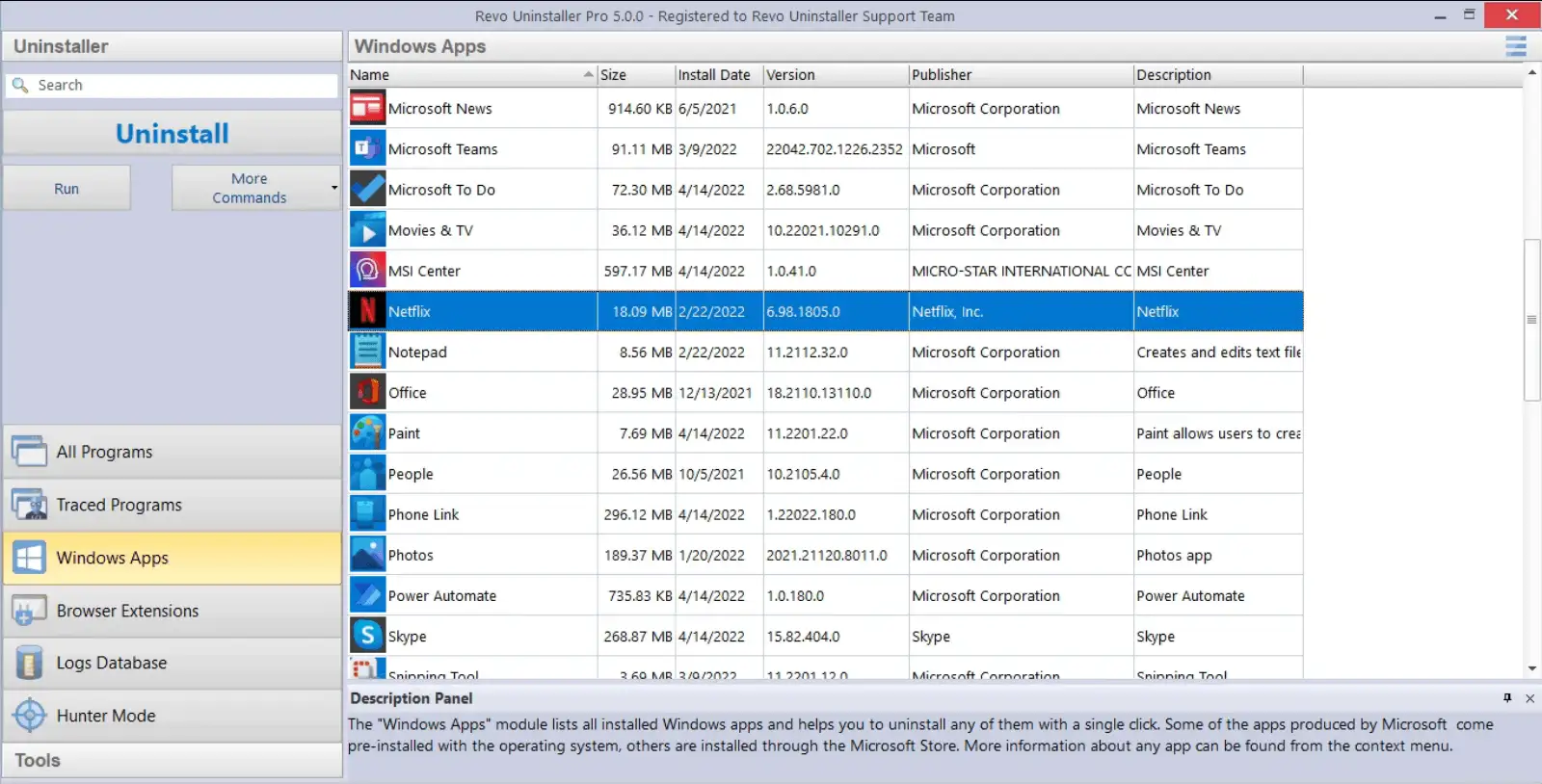
大多数主流浏览器都支持扩展程序,它们可以增强浏览器现有功能,甚至为其添加全新的能力。
在「浏览器扩展」模块中,您可以集中查看上述扩展,并按浏览器分组以获得更清晰的视图。已支持的浏览器包括:Google Chrome、Mozilla Firefox、Microsoft Internet Explorer、Microsoft Edge 以及 Opera。
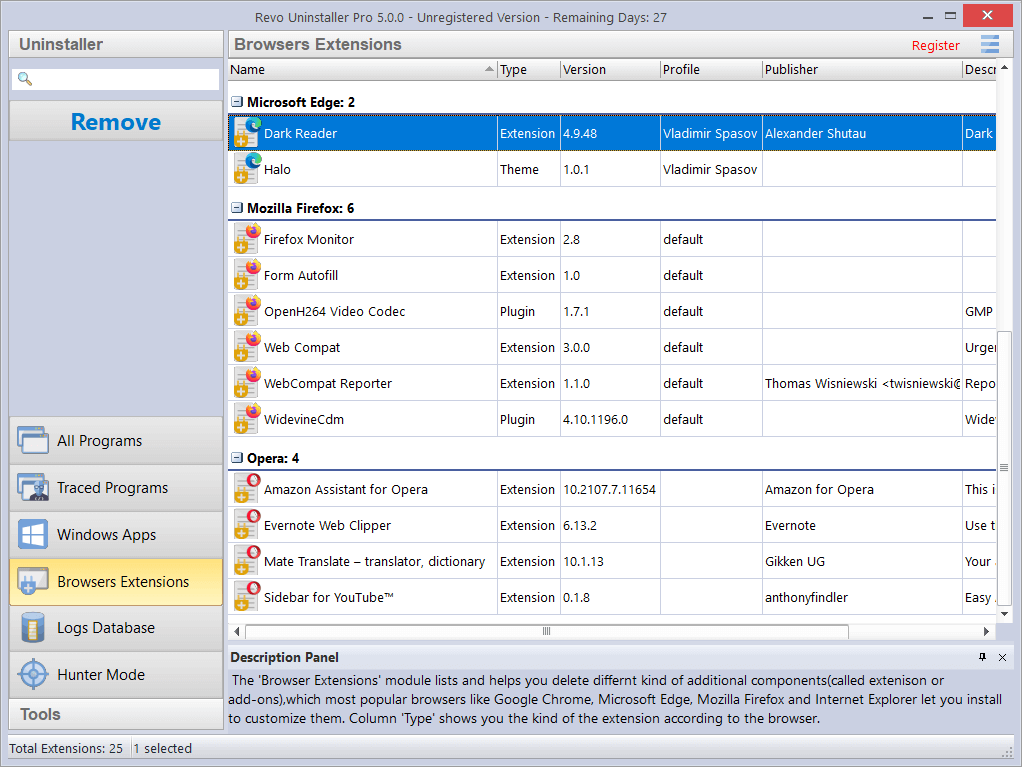
Revo Uninstaller Pro 的「日志数据库」是一个庞大的跟踪日志合集,覆盖大量常见软件。这些日志由我们的团队使用「实时监控」功能制作,并存储于服务器中。它们与用户自行创建的跟踪日志行为完全一致,可用于卸载相应程序或在怀疑仍有残留时执行二次清理。
「已跟踪程序」模块不仅会列出所有已创建的跟踪日志,还提供丰富的扩展操作。您可以使用现有日志执行完整卸载,或通过「自定义卸载」功能单独选择要移除的文件、文件夹与注册表项。
除了删除、重命名、更换日志图标等基础操作,Revo Uninstaller Pro 还支持查看日志内容、导出为文本或 HTML 文件,以及将日志本身导出为独立格式以便后续在其他电脑导入使用,从而让用户能够在不同设备或不同用户之间共享跟踪日志。
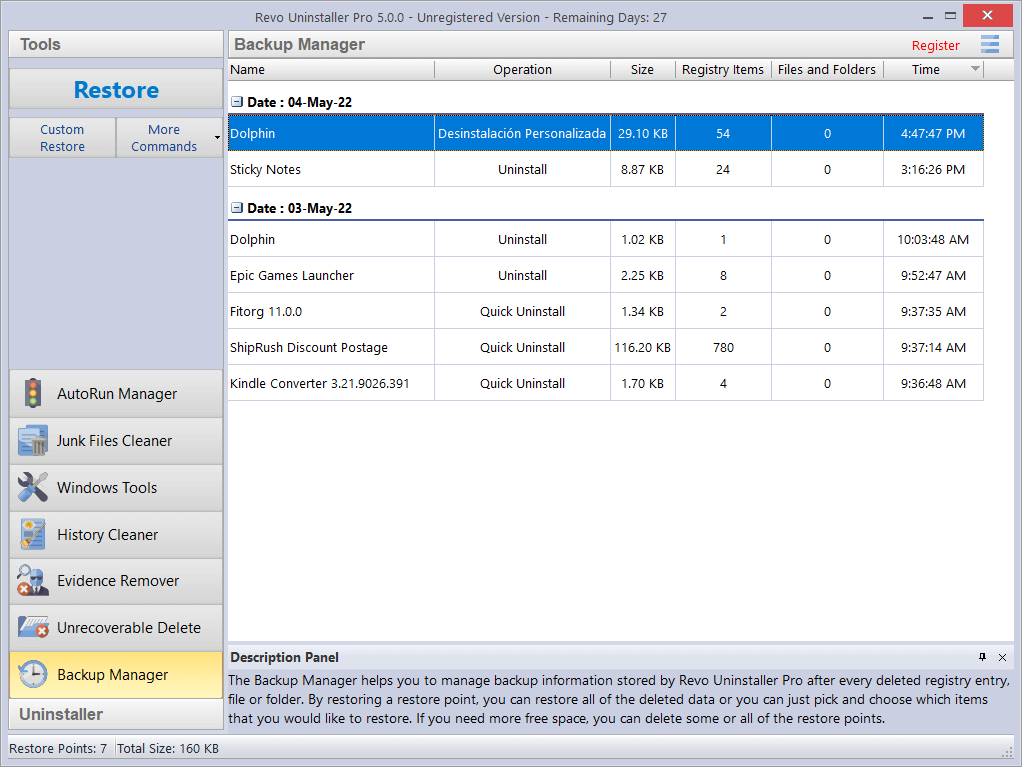
Revo Uninstaller Pro 在每次卸载开始时都会调用 Windows 自带的「系统还原」创建还原点(如已启用该选项),同时对整个 Windows 注册表进行完整备份。残留项的删除方式也充分考虑可恢复性:文件与文件夹会被放入回收站,注册表条目则由 Revo Uninstaller Pro 内置的「备份管理器」自动备份;备份管理器还能自动备份相关文件。
虽然 Revo Uninstaller Pro 的残留扫描算法已设计得足够稳健并在持续改进,但没有什么是十全十美的。安全与可靠性同样是我们的高优先级目标,因此 Revo Uninstaller Pro 采用多级备份机制为您提供安心保障。
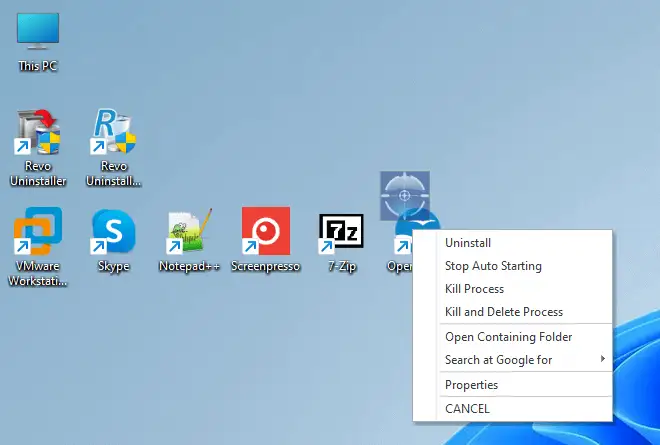
「猎人模式」是一项创新功能,能让用户以极为直观的方式卸载程序或管理开机自启动项。
在猎人模式下,Revo Uninstaller Pro 主窗口会隐藏,屏幕右上角出现一个准星图标。您可以将该图标拖拽到任意程序窗口、桌面快捷方式或系统托盘图标上,随即弹出多个可选操作。
当您想卸载一个在任何列表中都找不到、但能看到其窗口或图标的未知程序(或至少想禁用它的自启动)时,猎人模式将非常实用。
除卸载主功能外,Revo Uninstaller Pro 还集成了多款额外清理工具,帮助您一站式维护 Windows 系统。
掌控 Windows 启动项,加速开机过程。
移除系统中不必要的临时与垃圾文件。
常用 Windows 实用工具集中入口。
含浏览器、Office、Windows 等历史记录清理。
永久擦除磁盘上的敏感隐私数据。
永久删除文件与文件夹,不可被恢复。
Pro 版本在 Free 版本的基础上提供更强大的强制卸载、批量卸载、实时监控等专业能力。
| 功能 | Revo UninstallerFree | Revo UninstallerPro · 推荐 | Revo UninstallerPro Portable |
|---|---|---|---|
| 标准卸载后残留扫描 | ✓ | ✓ | ✓ |
| 卸载 Windows 应用 | ✓ | ✓ | ✓ |
| Hunter 猎人模式 | ✓ | ✓ | ✓ |
| 免费专业技术支持 | ✓ | ✓ | ✓ |
| 内置 8 款附加清理工具 | ✓ | ✓ | ✓ |
| 移除浏览器扩展 | — | ✓ | ✓ |
| 强制卸载 | — | ✓ | ✓ |
| 快速 / 批量卸载 | — | ✓ | ✓ |
| 深度残留扫描 | — | ✓ | ✓ |
| 实时系统变更监控 & 日志数据库 | — | ✓ | ✓ |
| 多级备份系统 | — | ✓ | ✓ |
| 无限台电脑使用 | — | ✓ | ✓ |
| 支持在 U 盘上便携运行 | — | — | ✓ |
Revo Uninstaller Pro 的授权以 1 年或 2 年的有效订阅形式销售,在订阅期内可享受免费版本升级与技术支持。订阅到期后,您此前购买的版本仍可继续使用。
如果您希望升级到更新的版本,需要续费(即购买一份新的订阅授权,但可享受较大折扣)并将其序列号应用到对应的程序副本上,这一选项称为「订阅升级」。
或者,您也可以无时间限制地继续使用您此前已购买的版本。
在默认设置下,Revo Uninstaller Pro 会在每次卸载操作开始时(也即在删除任何数据之前)自动创建一个 Windows 还原点。Revo Uninstaller Pro 还会在「卸载」流程和「Autorun 管理器」中自动记录所有被删除的注册表条目。
绝大多数问题都可以通过执行一次 Windows 系统还原来解决。「备份管理器」则是为极少数 Windows 系统还原也无法解决的情况而准备的备用方案。届时您可以打开「备份管理器」,在恢复已备份的项目时,选择全部恢复或仅恢复其中部分被删除的数据。
我们的母公司 VS Revo Group 已在市场上深耕超过 18 年。多年来,我们持续测试并改进注册表扫描算法,力求在安全与效率之间取得最佳平衡。
如果某个程序未出现在 Revo Uninstaller Pro 的列表中,您可以使用「强制卸载」功能,它无需程序处于正确安装或正确列出的状态。启动「强制卸载」后,输入程序的准确名称,和 / 或指向其在硬盘上的文件夹,然后按提示完成卸载流程即可。
使用安装包或安装介质重新安装该程序,通常是最简单、最理想的恢复方式。
在默认设置下,Revo Uninstaller Pro 会将所有删除的残留文件移入回收站,因此请前往回收站查找可能被误删的文件。同样在默认设置下,Revo Uninstaller Pro 会备份每一项被删除的残留注册表条目,您可以在「备份管理器」中找到需要恢复的注册表备份。